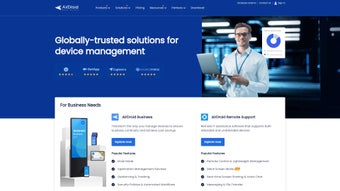

Download AirDroid Cast – kostenloses Screen‑Casting‑ und Personalisierungstool für Mac
Übersicht
AirDroid Cast ist eine kostenlose Personalisierungs‑Anwendung, die speziell für macOS‑Nutzer entwickelt wurde, die eine elegante, zuverlässige Möglichkeit suchen, Bildschirme über Geräte hinweg zu teilen und zu spiegeln. Eingeteilt in die Kategorie „Themes“ konzentriert sich die App auf visuelle Anpassungen und bietet gleichzeitig robuste Screen‑Casting‑Funktionen. Egal, ob Sie ein Designer sind, der ein Mock‑up präsentiert, ein Lehrer, der eine Vorlesung streamt, oder einfach ein Power‑User, der das Aussehen Ihres Desktops verfeinern möchte – AirDroid Cast stellt eine nahtlose, sichere Brücke zwischen Ihrem Mac und einer Vielzahl externer Geräte wie iPhones, iPads, Android‑Handys und anderen Computern bereit.
Die Benutzeroberfläche ist bewusst minimalistisch – große Symbole, klare Beschriftungen und ein Drag‑and‑Drop‑Workflow sorgen dafür, dass selbst Anfänger innerhalb von Sekunden mit dem Casting beginnen können. Neben dem einfachen Spiegeln unterstützt AirDroid Cast mehrere Videoformate, einstellbare Auflösungen und ein Echtzeit‑Leistungs‑Monitoring, das Ihnen granularen Einfluss auf Latenz und Bildqualität gibt. Regelmäßige kostenlose Updates halten die Software mit den neuesten macOS‑Versionen kompatibel, während ein integrierter Feedback‑Loop dem Entwicklungsteam ermöglicht, Feature‑Wünsche direkt aus der Community zu priorisieren.
Insgesamt ist AirDroid Cast ein praktisches, kostenloses Tool, das ästhetische Personalisierung mit funktionalem Screen‑Sharing verbindet und damit eine unverzichtbare Ergänzung für jede Mac‑Toolbox darstellt.
Hauptfunktionen
- Instant‑Screen‑Casting von iOS, Android, Windows und anderen macOS‑Geräten.
- High‑Definition‑Spiegelung mit einstellbarer Auflösung bis zu 4K.
- Anpassbare Themes und visuelle Skins, die zu Ihrer Desktop‑Ästhetik passen.
- Sichere, verschlüsselte Verbindungen, die Ihre Daten während der Übertragung schützen.
- Multi‑Format‑Unterstützung für Video, Bilder und Live‑Präsentationen.
- Echtzeit‑Performance‑Dashboard, das Latenz, Bildrate und Bandbreitennutzung anzeigt.
- Ein‑Klick‑„Vollbild“-Modus für immersive Anzeigeerlebnisse.
- Automatische Updates, die die App mit den neuesten macOS‑Versionen kompatibel halten.
- Leichtgewichtiger Footprint – verbraucht im Leerlauf weniger als 150 MB RAM.
- Kostenlos zum Download und zur Nutzung, optionale Premium‑Themes im Marketplace erhältlich.
Jede Funktion wurde sowohl mit Blick auf Ästhetik als auch Funktionalität gestaltet. Beispielsweise ermöglichen die anpassbaren Themes, die Rahmen, Hintergrundfarben und den Cursor‑Stil des Casting‑Fensters an Ihr bestehendes macOS‑Farbschema anzupassen und so ein einheitliches visuelles Erlebnis zu schaffen. Sicherheit ist ein weiterer Pfeiler: Alle Verbindungen sind mit TLS 1.3 verschlüsselt, sodass vertrauliche Präsentationen oder private Medien privat bleiben. Das Performance‑Dashboard ist besonders wertvoll für Profis, die während Live‑Webinaren oder Gaming‑Streams eine reibungslose Wiedergabe garantieren müssen; es liefert sofortiges Feedback und schlägt optimale Einstellungen basierend auf Ihren Netzwerkbedingungen vor. Schließlich können Sie dank der häufigen kostenlosen Updates darauf vertrauen, dass AirDroid Cast mit kommenden macOS‑Versionen kompatibel bleibt und teure Upgrades oder Drittanbieter‑Workarounds überflüssig werden.
Installations‑& Nutzungs‑Leitfaden
Der Einstieg in AirDroid Cast auf Ihrem Mac ist unkompliziert. Folgen Sie diesen Schritten, um das Programm herunterzuladen, zu installieren und in weniger als fünf Minuten zu casten:
- Installer herunterladen: Besuchen Sie die offizielle AirDroid‑Website oder den Mac App Store, klicken Sie auf die Schaltfläche „Download AirDroid Cast – Free“ und speichern Sie die .dmg‑Datei in Ihrem Download‑Ordner.
- DMG öffnen: Doppelklicken Sie die heruntergeladene Datei; macOS prüft das Paket und zeigt anschließend ein Fenster mit dem AirDroid‑Cast‑Symbol und einer Verknüpfung zum Ordner Programme an.
- Installieren: Ziehen Sie das AirDroid‑Cast‑Symbol in den Ordner Programme. Der Installer kopiert die App und setzt die entsprechenden Berechtigungen.
- App starten: Öffnen Sie den Ordner Programme, suchen Sie AirDroid Cast und doppelklicken Sie, um zu starten. Beim ersten Start kann eine Aufforderung erscheinen, Bildschirmaufnahme‑ und Barrierefreiheits‑Berechtigungen zu erteilen – diese sind für das Spiegeln erforderlich und werden sicher in den macOS‑Systemeinstellungen gespeichert.
- Einstellungen konfigurieren: Wählen Sie im Hauptfenster „Einstellungen“, um Ihr Standard‑Theme, die Auflösung und Sicherheitsoptionen festzulegen. Sie können auch automatische Updates aktivieren, damit die App stets aktuell bleibt.
- Ein Gerät verbinden: Installieren Sie auf dem Remote‑Gerät (iOS, Android oder einem anderen Mac) die Begleit‑App AirDroid Cast, öffnen Sie sie und scannen Sie den QR‑Code, der auf Ihrem Mac angezeigt wird, oder geben Sie den 6‑stelligen Pairing‑Code ein.
- Casting starten: Nach dem Pairing klicken Sie auf „Start Cast“ auf Ihrem Mac. Der entfernte Bildschirm erscheint in einem skalierbaren Fenster, das Sie auf jeden Monitor ziehen oder im Vollbild‑Modus anzeigen können.
AirDroid Cast ist kompatibel mit macOS 11 (Big Sur) und neueren Versionen, einschließlich macOS 12 Monterey, macOS 13 Ventura und den kommenden macOS 14‑Veröffentlichungen. Die App läuft nativ auf Apple‑Silicon (M1, M2) sowie Intel‑basierten Macs und liefert eine flüssige Performance auf beiden Architekturen. Mindestanforderungen sind 2 GB RAM, 150 MB freier Festplattenspeicher und eine stabile Wi‑Fi‑ oder Ethernet‑Verbindung für optimale Casting‑Geschwindigkeit. Für Nutzer, die kabelgebundene Verbindungen bevorzugen, unterstützt AirDroid Cast zudem USB‑Tethering auf Android‑Geräten, was eine latenzarme Alternative bietet, wenn drahtlose Netze überlastet sind. Nach der Erstkonfiguration können Sie mehrere Casting‑Profile speichern, sodass Sie mit einem Klick zwischen einem hochauflösenden Präsentations‑Modus und einem Low‑Bandwidth‑Gaming‑Modus wechseln können.
Vor‑ und Nachteile
Vorteile
- Vollständig kostenlos zum Download und zur Nutzung der Kern‑Casting‑Funktionen.
- High‑Definition‑Spiegelung mit einstellbarer Auflösung bis zu 4K.
- Sichere, verschlüsselte Verbindungen schützen die Privatsphäre.
- Leichtgewichtiges Design – minimale Auswirkung auf Systemressourcen.
- Unterstützt eine breite Palette von Geräten (iOS, Android, Windows, macOS).
- Anpassbare Themes ermöglichen die Personalisierung des visuellen Erlebnisses.
- Regelmäßige, automatische Updates halten die App mit den neuesten macOS‑Versionen kompatibel.
- Intuitive Benutzeroberfläche, geeignet für Anfänger und Power‑User gleichermaßen.
Nachteile
- Erweiterte Premium‑Themes erfordern In‑App‑Käufe.
- Keine integrierte Aufnahme‑Funktion – Sie benötigen Drittanbieter‑Software, um Sitzungen zu erfassen.
- Die Performance kann bei sehr alten Wi‑Fi‑Routern leiden (für optimales 4K‑Streaming wird 5 GHz empfohlen).
- Eingeschränkte Anpassungsmöglichkeiten für die UI des Remote‑Geräts (hauptsächlich von der Mac‑Seite aus gesteuert).
- Gelegentliche Pairing‑Timeouts, wenn Netzwerk‑Firewalls die erforderlichen Ports blockieren.
Insgesamt überwiegen die Vorteile von AirDroid Cast die kleinen Nachteile bei weitem. Die kostenlose Stufe bietet bereits ein robustes Funktionsset, das die meisten Nutzer zufriedenstellt, während optionale Premium‑Add‑Ons einen Weg für diejenigen bieten, die ein noch stärker personalisiertes visuelles Erlebnis wünschen. Selbst die Nachteile sind typisch für Screen‑Casting‑Software und lassen sich mit einfachen Netzwerk‑Anpassungen oder ergänzenden Tools abmildern.
Häufig gestellte Fragen
Ist AirDroid Cast wirklich kostenlos?
Ja, die Kern‑Screen‑Casting‑ und Personalisierungs‑Funktionen sind komplett kostenlos. Premium‑Themes und einige erweiterte visuelle Pakete sind optionale Käufe, aber sie sind nicht erforderlich, um die App zu nutzen.
Welche macOS‑Versionen unterstützt AirDroid Cast?
AirDroid Cast funktioniert auf macOS 11 (Big Sur) und neueren Versionen, einschließlich Monterey, Ventura und den kommenden macOS 14‑Veröffentlichungen. Sowohl Intel‑basierte als auch Apple‑Silicon‑Macs werden unterstützt.
Kann ich gleichzeitig auf mehrere Geräte casten?
Ja. AirDroid Cast ermöglicht das gleichzeitige Verbinden von bis zu drei Remote‑Geräten, die jeweils in einem eigenen Fenster oder kombiniert in einem Split‑Screen‑Layout angezeigt werden.
Ist die Verbindung verschlüsselt?
Alle zwischen Ihrem Mac und dem Remote‑Gerät übertragenen Daten sind mit TLS 1.3 verschlüsselt, sodass Ihr Bildschirminhalt nicht von unbefugten Dritten abgefangen werden kann.
Benötige ich ein leistungsstarkes Wi‑Fi‑Netzwerk für 4K‑Casting?
Für ein flüssiges 4K‑Mirroring wird ein stabiles 5 GHz‑Wi‑Fi‑Netzwerk oder eine kabelgebundene Ethernet‑Verbindung empfohlen. Netzwerke mit geringerer Bandbreite funktionieren ebenfalls, können jedoch die Auflösung automatisch reduzieren, um die Performance zu erhalten.
Fazit & Handlungsaufruf
AirDroid Cast zeichnet sich als kostenlose, sichere und hochgradig anpassbare Screen‑Casting‑Lösung für macOS‑Nutzer aus, die sowohl Ästhetik als auch Performance schätzen. Die intuitive Benutzeroberfläche, plattformübergreifende Kompatibilität und regelmäßige Updates machen es zu einer zuverlässigen Wahl für Lehrende, Designer, Remote‑Arbeiter und alle, die ihren Mac personalisieren und Inhalte mühelos teilen möchten. Bereit, die Art und Weise zu verändern, wie Sie Ihren Mac präsentieren und personalisieren? Laden Sie AirDroid Cast jetzt herunter und beginnen Sie in Sekunden mit dem Casting – keine versteckten Gebühren, keine komplizierte Einrichtung, nur ein reibungsloses, schönes Erlebnis.







